AIDaemon — Agente de IA autoalojado para escritorio, web, terminal y chat
Un agente de IA que funciona en tu propio ordenador y hace trabajo real: ejecuta comandos, navega por la web, escribe código, recuerda lo importante y sigue trabajando según un horario.
Háblale desde la app AIDaemon en tu escritorio, en un navegador o en una terminal, o desde Telegram, Slack y Discord.
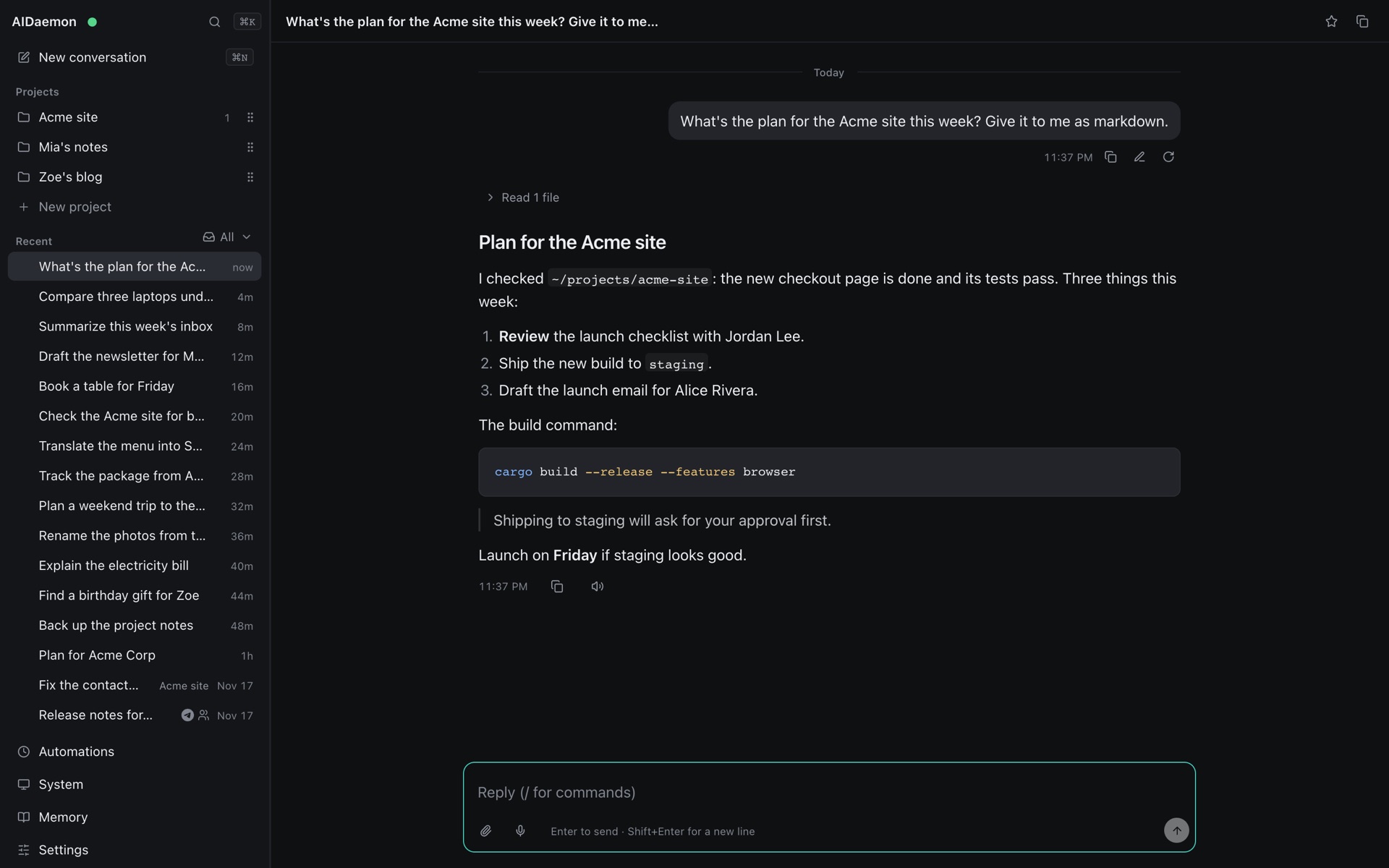
Una sola app para tu escritorio, tu navegador y tu terminal.
Chatea, aprueba lo que pide el agente y sigue su trabajo en curso desde una sola app. Las respuestas aparecen mientras se escriben, cada solicitud de aprobación se puede responder desde cualquier dispositivo y cada respuesta indica qué modelo la escribió. Abre los archivos de un proyecto, mira el navegador del agente en vivo y toma el control cuando te necesite, consulta los límites de tu plan ChatGPT y el saldo de OpenRouter, y escucha cualquier respuesta en voz alta.
Descargar la app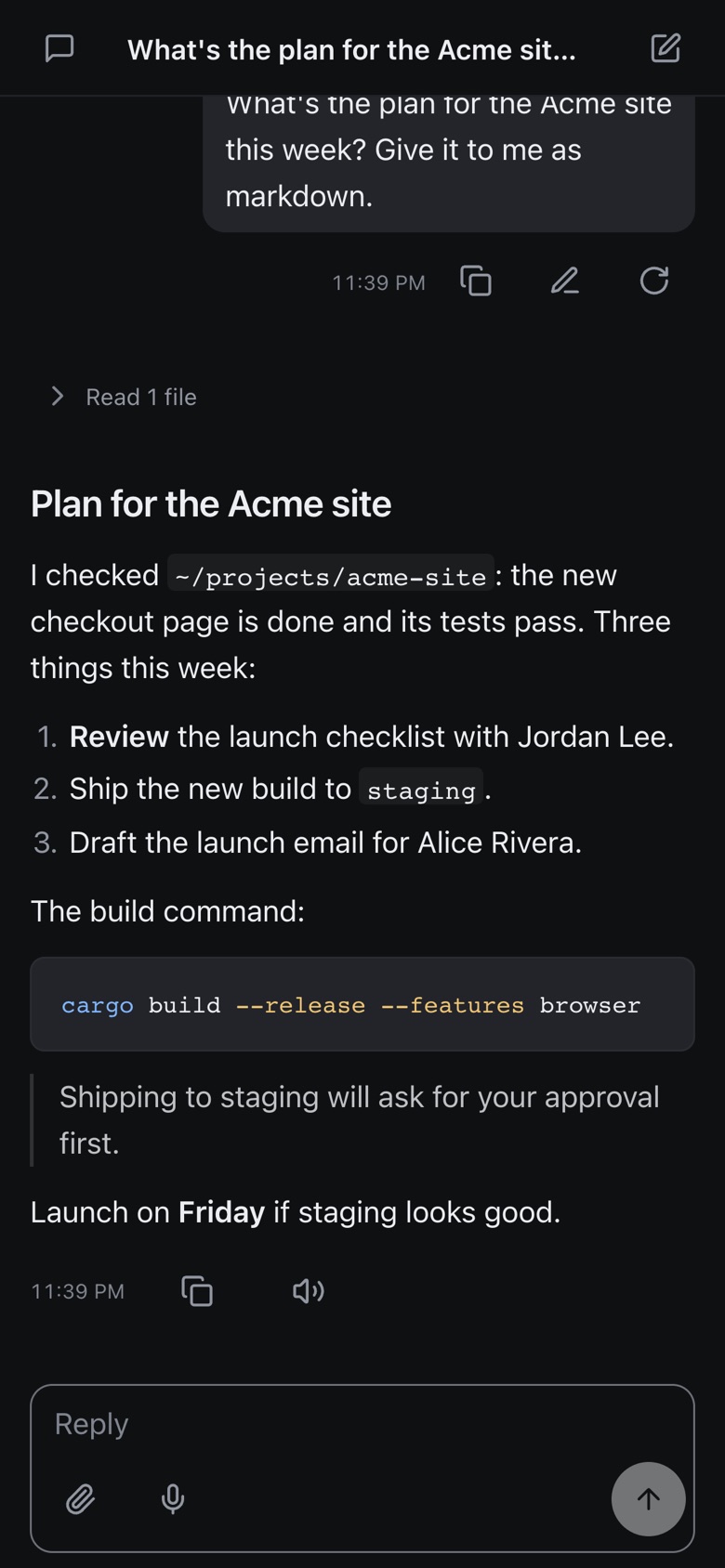
Consigue la app
Elige tu ordenador. La primera vez que la abras, la app pone en marcha tu asistente en este ordenador y te guía para conectar un modelo de IA: encuentra uno que ya tengas o te ayuda a añadirlo, y lo prueba antes de guardar nada.
Mac
¿Qué Mac tengo? Abre el menú Apple → Acerca de este Mac. Si dice Chip: Apple M1 o posterior, elige Apple Silicon. Si dice Procesador: Intel, elige Intel.
- Abre el archivo
.dmgdescargado. - Arrastra AIDaemon a tu carpeta Aplicaciones.
- Abre AIDaemon desde Aplicaciones.
Si macOS lo bloquea la primera vez: abre Ajustes del Sistema → Privacidad y seguridad y pulsa Abrir igualmente.
Windows
- Haz clic derecho en el archivo
.zipdescargado y elige Extraer todo. Guárdalo en una carpeta que vayas a conservar, por ejemplo%LOCALAPPDATA%\AIdaemon. - Abre
aidaemon-app.exeen esa carpeta.
Si Windows SmartScreen avisa de una app no reconocida: pulsa Más información y luego Ejecutar de todas formas.
Linux
- Pega esto en una terminal para instalarlo todo en un paso:
curl -sSfL https://get.aidaemon.ai | bash - O descarga el archivo para tu máquina: x86_64 para la mayoría de los PC, ARM64 para ordenadores ARM. Necesita una distribución reciente (de 2024 o posterior, como Ubuntu 24.04):
- Después abre la app con
aidaemon-app(el instalador la deja en tu PATH; desde el archivo, está en la carpeta extraída). La primera vez lo configura todo, igual que las descargas de Mac y Windows.
Homebrew (Mac o Linux)
- Si ya usas Homebrew, pega esto en una terminal:
brew install davo20019/tap/aidaemon - Después abre la app con
aidaemon-app(queda en tu PATH). La primera vez lo configura todo, igual que las descargas de Mac y Windows.
Ejecuta agentes de código desde tu teléfono o la app. Tú decides qué pueden hacer.
Cada agente de código funciona en el modo de permisos que elijas: revisado por AIDaemon (limitado a la carpeta del proyecto; lo que vaya más allá se pregunta y se juzga con tus propias reglas), cada comando revisado, o acceso total. Cualquier agente que hable el Agent Client Protocol se puede conectar, Ajustes muestra si cada uno puede trabajar ahora mismo, y el trabajo propenso a conflictos recibe su propio worktree de Git.
Guía de autoalojamientoUn agente que hace trabajo real y lo demuestra
El modelo interpreta lo que quieres. Un núcleo determinista controla lo que puede ocurrir y registra lo que realmente ocurrió.
Crea tu propio agente en Rust: desde la 0.21.0, los crates del SDK aidaemon-* están en crates.io. Lee la documentación
Dentro del entorno de AIDaemon
El razonamiento en lenguaje natural sigue siendo flexible; la ejecución sigue siendo determinista. Contratos de tarea, operaciones acotadas, comprobantes tipados y estado duradero hacen que el trabajo largo sea reanudable y auditable.
Entender la petición
Un mensaje desde la app o un chat, con sus archivos y recursos, se convierte en un contrato de tarea con observaciones, efectos y restricciones concretas.
Planificar trabajo duradero
El coordinador crea proyectos, ejecuciones, tareas, criterios de aceptación, diarios y traspasos que sobreviven a los reinicios.
Coordinar especialistas
Agentes con nombre y agentes de código toman trabajo independiente en paralelo y usan espacios compartidos, aislados o worktrees de Git según el riesgo de conflicto.
Validar cada operación
Un núcleo determinista comprueba esquemas, autorización, alcance, aprobaciones, políticas e idempotencia antes de que una herramienta haga E/S.
Ejecutar donde vive el trabajo
Archivos, terminal, Git, agentes de código, MCP y APIs pasan por un único backend de ejecución local, SSH o Docker.
Registrar evidencia tipada
Cada resultado se convierte en un comprobante tipado. Archivos y artefactos reciben IDs opacos, procedencia, metadatos MIME y hashes de integridad.
Reanudar y demostrar la finalización
El registro de eventos duradero permite repetir y reanudar tras interrupciones. El agente solo puede declarar algo terminado cuando existe evidencia del efecto.
Instala AIDaemon desde una terminal
¿Prefieres la línea de comandos o instalarlo en un servidor? Instala un binario, conecta un modelo y deja el daemon funcionando.
curl -sSfL https://get.aidaemon.ai | bashO:
brew install davo20019/tap/aidaemon · O: cargo install --locked --git https://github.com/davo20019/aidaemon aidaemon (solo el daemon, sin la app)aidaemon setup conecta un modelo, aidaemon service install lo inicia al abrir sesión, y luego aidaemon app abre la app en una ventana o aidaemon tui en esta terminal.aidaemon auth login openai permite que un plan Plus, Pro o Business impulse el chat y la generación de imágenes sin clave API.aidaemon service installEjecuta
aidaemon allí sin configuración: muestra un enlace y un código de un solo uso. Abre el enlace en tu portátil o teléfono a través de un túnel SSH o HTTPS y configúralo desde ahí. El comando de arriba lo mantiene en marcha al iniciar sesión (launchd, unidad de usuario de systemd o tarea de inicio de Windows), sin contraseña de administrador.✓ ChatGPT subscription connected
[provider]
kind = "openai_chatgpt"
api_key = ""
reasoning_effort = "medium"
[client_gateway]
enabled = true
[execution]
backend = "local"
workspace_root = "/path/to/projects"
[checkpoints]
enabled = true