AIDaemon — Selbst gehosteter KI-Agent für Desktop, Web, Terminal und Chat
Ein KI-Agent, der auf deinem eigenen Computer läuft und echte Arbeit erledigt: Er führt Befehle aus, surft im Web, schreibt Code, merkt sich, was wichtig ist, und arbeitet nach Zeitplan weiter.
Sprich mit ihm über die AIDaemon-App auf dem Desktop, im Browser oder im Terminal, oder über Telegram, Slack und Discord.
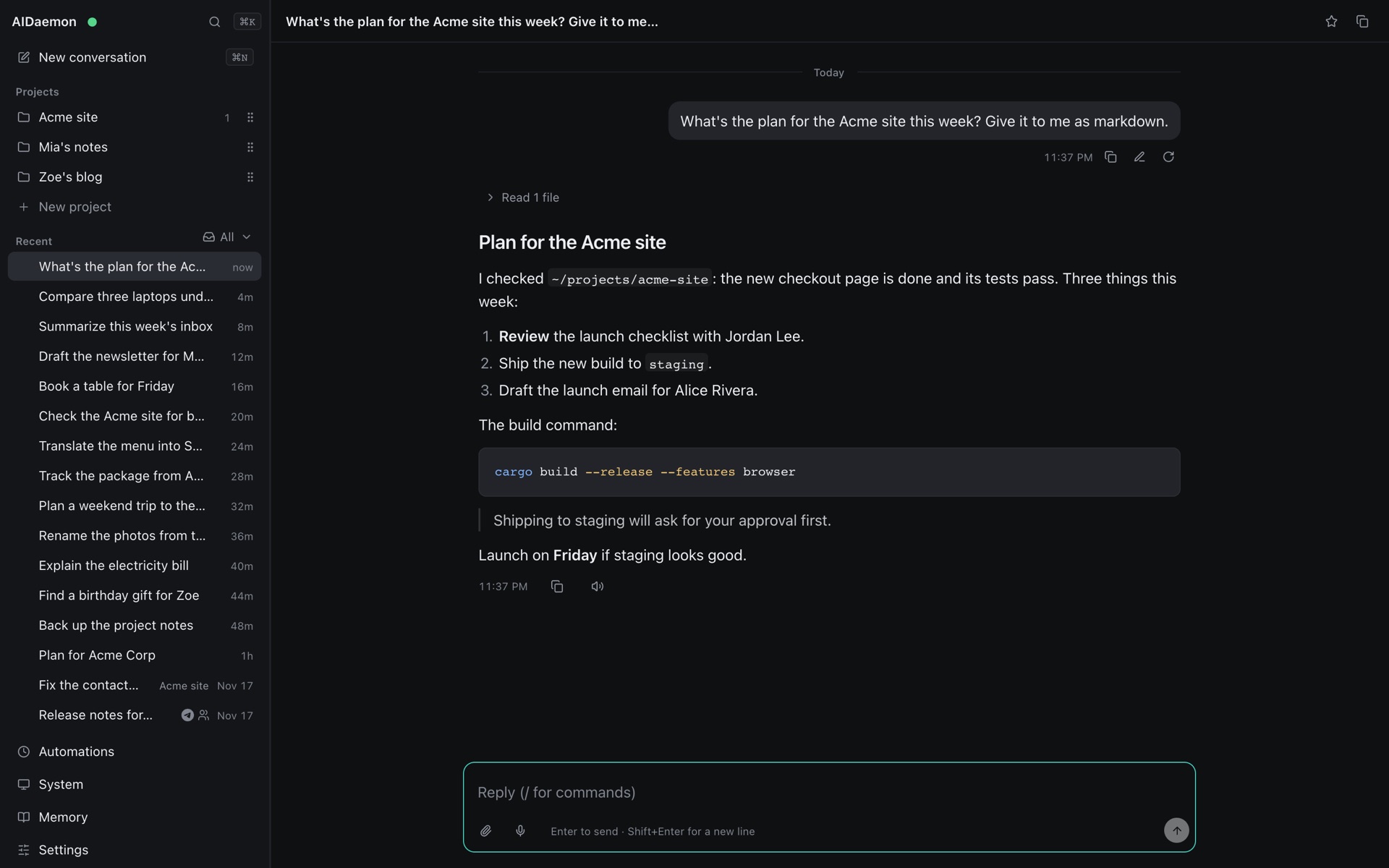
Eine App für deinen Desktop, deinen Browser und dein Terminal.
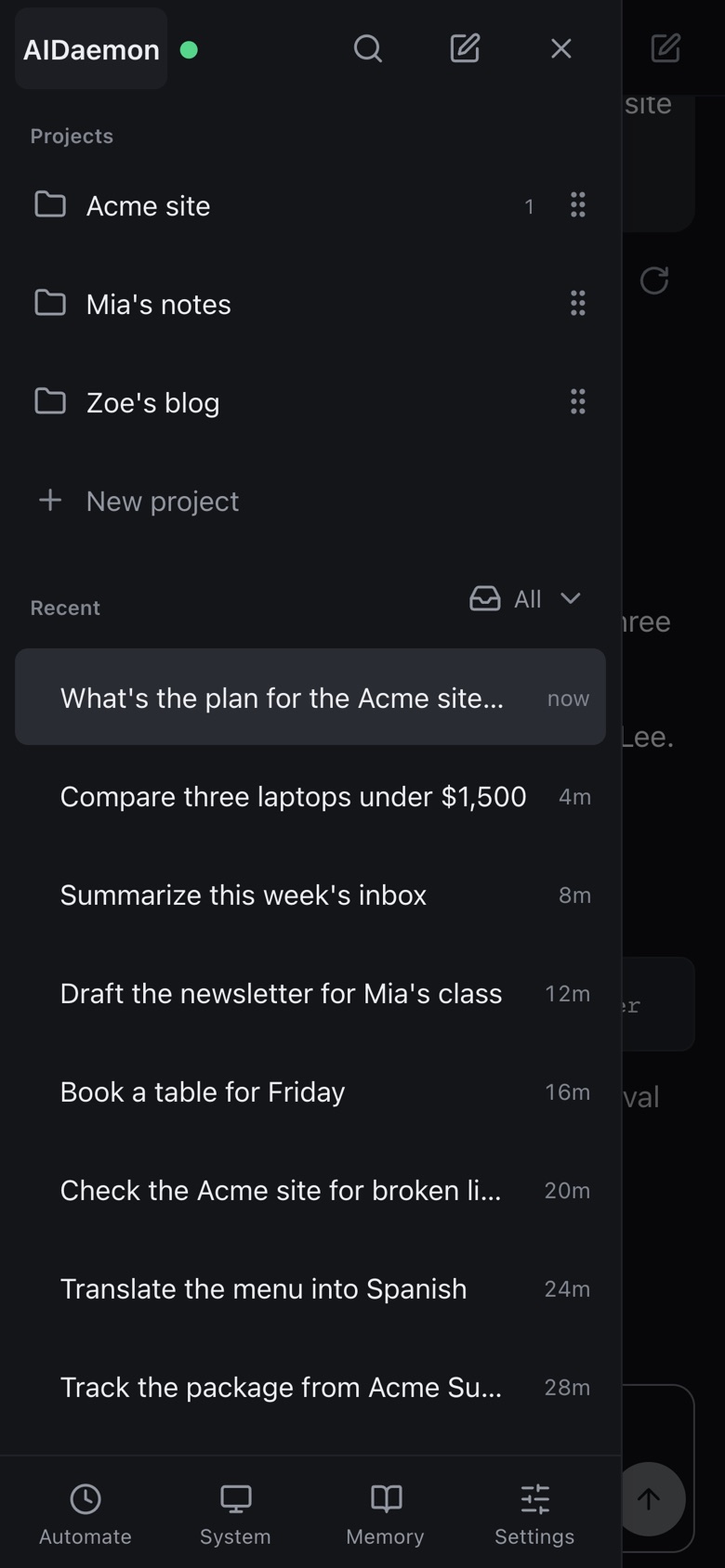
Chatte, genehmige, was der Agent anfragt, und verfolge seine laufende Arbeit in einer App. Antworten erscheinen, während sie geschrieben werden, jede Freigabekarte lässt sich von jedem Gerät beantworten, und jede Antwort zeigt, welches Modell sie geschrieben hat. Öffne die Dateien eines Projekts, sieh dem Browser des Agenten live zu und übernimm, wenn er dich braucht, sieh die Limits deines ChatGPT-Abos und dein OpenRouter-Guthaben, und lass dir jede Antwort vorlesen.
App herunterladen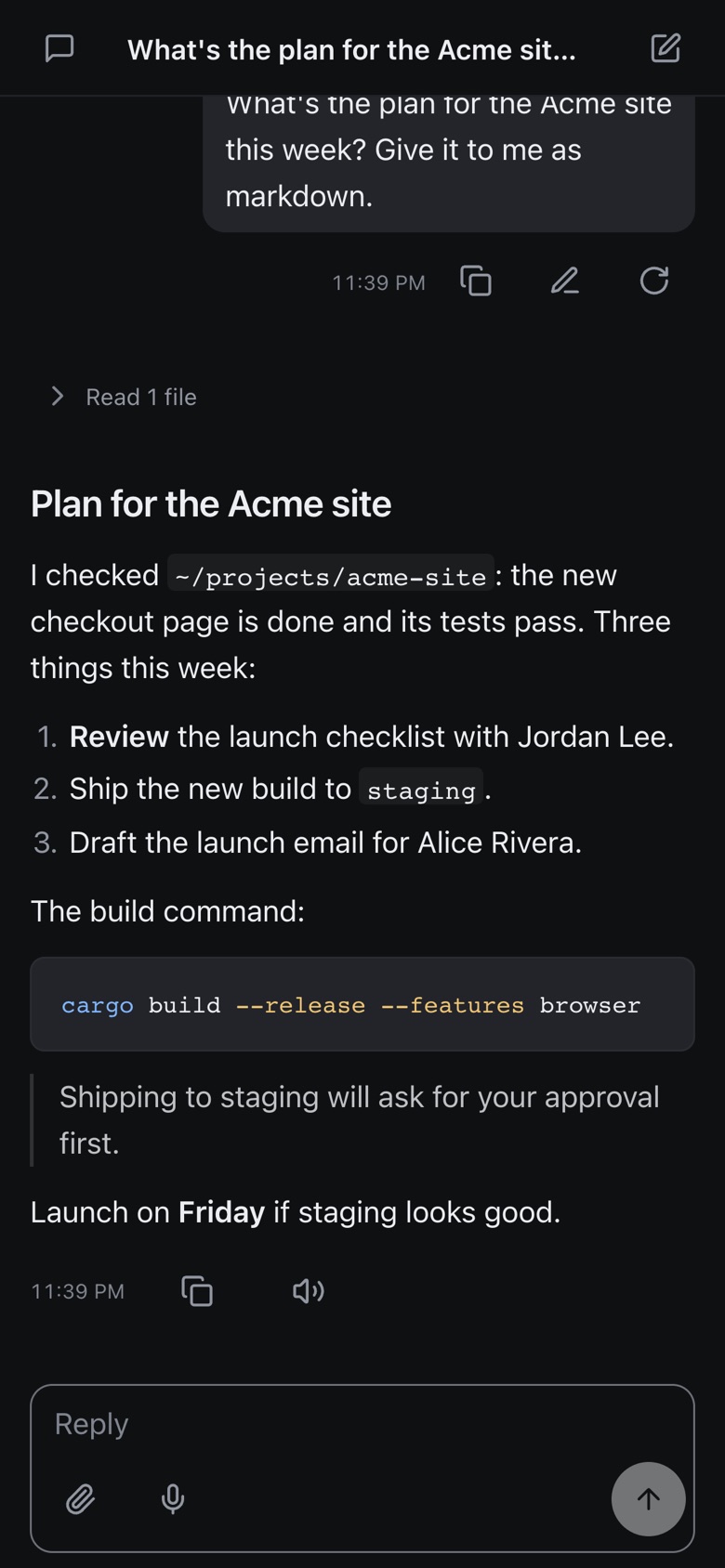
Hol dir die App
Wähle unten deinen Computer. Beim ersten Öffnen startet die App deinen Assistenten auf diesem Computer und führt dich durch das Verbinden eines KI-Modells: Sie findet eines, das du schon hast, oder hilft dir, eines hinzuzufügen, und testet es, bevor etwas gespeichert wird.
Mac
Welchen Mac habe ich? Öffne das Apple-Menü → Über diesen Mac. Steht dort Chip: Apple M1 oder neuer, wähle Apple Silicon. Steht dort Prozessor: Intel, wähle Intel.
- Öffne die heruntergeladene
.dmg-Datei. - Ziehe AIDaemon in deinen Programme-Ordner.
- Öffne AIDaemon aus Programme.
Wenn macOS die App beim ersten Mal blockiert: Öffne Systemeinstellungen → Datenschutz & Sicherheit und klicke auf Dennoch öffnen.
Windows
- Klicke mit der rechten Maustaste auf die heruntergeladene
.zip-Datei und wähle Alle extrahieren. Lege sie in einen Ordner, den du behältst, zum Beispiel%LOCALAPPDATA%\AIdaemon. - Öffne
aidaemon-app.exein diesem Ordner.
Wenn Windows SmartScreen vor einer unbekannten App warnt: Klicke auf Weitere Informationen und dann auf Trotzdem ausführen.
Linux
- Füge das in ein Terminal ein, um alles in einem Schritt zu installieren:
curl -sSfL https://get.aidaemon.ai | bash - Oder lade das Archiv für deinen Rechner herunter: x86_64 für die meisten PCs, ARM64 für ARM-Rechner. Es braucht eine aktuelle Distribution (ab 2024, zum Beispiel Ubuntu 24.04):
- Öffne die App dann mit
aidaemon-app(der Installer legt sie in deinen PATH; beim Archiv liegt sie im entpackten Ordner). Beim ersten Start richtet sie alles ein, wie die Downloads für Mac und Windows.
Homebrew (Mac oder Linux)
- Wenn du Homebrew schon nutzt, füge das in ein Terminal ein:
brew install davo20019/tap/aidaemon - Öffne die App dann mit
aidaemon-app(sie liegt in deinem PATH). Beim ersten Start richtet sie alles ein, wie die Downloads für Mac und Windows.
Starte Coding-Agenten vom Handy oder aus der App. Du entscheidest, was sie dürfen.
Jeder Coding-Agent läuft in einem Berechtigungsmodus deiner Wahl: von AIDaemon geprüft (auf den Projektordner beschränkt; alles darüber hinaus wird gefragt und nach deinen eigenen Regeln beurteilt), jeder Befehl geprüft oder voller Zugriff. Jeder Agent, der das Agent Client Protocol spricht, lässt sich anbinden, die Einstellungen zeigen, ob jeder gerade arbeiten kann, und konfliktanfällige Arbeit bekommt einen eigenen Git-Worktree.
Self-Hosting-AnleitungEin Agent, der echte Arbeit erledigt und sie belegt
Das Modell versteht, was du willst. Ein deterministischer Kernel kontrolliert, was passieren darf, und zeichnet auf, was tatsächlich passiert ist.
Bau deinen eigenen Agenten in Rust: Seit 0.21.0 sind die SDK-Crates aidaemon-* auf crates.io. Zur Dokumentation
Im Inneren der AIDaemon-Laufzeit
Das Denken in natürlicher Sprache bleibt flexibel, die Ausführung bleibt deterministisch. Aufgabenverträge, begrenzte Operationen, typisierte Belege und dauerhafter Zustand machen lange Arbeit fortsetzbar und prüfbar.
Die Anfrage verstehen
Eine Nachricht aus der App oder einem Chat wird mit ihren Dateien und Ressourcen zu einem Aufgabenvertrag mit konkreten Beobachtungen, Wirkungen und Grenzen.
Dauerhafte Arbeit planen
Der Koordinator erstellt Projekte, Läufe, Aufgaben, Abnahmekriterien, Journale und Übergaben, die Neustarts überstehen.
Spezialisten koordinieren
Benannte Agenten und Coding-Agenten übernehmen unabhängige Arbeit parallel und nutzen je nach Konfliktrisiko gemeinsame, isolierte oder Git-Worktree-Bereiche.
Jede Operation prüfen
Ein deterministischer Kernel prüft Schemas, Autorisierung, Bereich, Freigaben, Richtlinien und Idempotenz, bevor ein Tool I/O ausführt.
Dort ausführen, wo die Arbeit liegt
Dateien, Terminal, Git, Coding-Agenten, MCP und APIs laufen über ein lokales, SSH- oder Docker-Ausführungs-Backend.
Typisierte Belege aufzeichnen
Jedes Ergebnis wird zu einem typisierten Beleg. Dateien und erzeugte Artefakte erhalten opake Ressourcen-IDs, Herkunft, MIME-Metadaten und Integritäts-Hashes.
Fortsetzen und Abschluss belegen
Das dauerhafte Ereignisprotokoll erlaubt Replay und unterbrechungsbewusstes Fortsetzen. Der Agent darf Abschluss nur melden, wenn passende Wirkungsbelege existieren.
Installiere AIDaemon im Terminal
Lieber die Kommandozeile, oder auf einem Server? Installiere eine Binärdatei, verbinde ein Modell und lass den Daemon laufen.
curl -sSfL https://get.aidaemon.ai | bashOder:
brew install davo20019/tap/aidaemon · Oder: cargo install --locked --git https://github.com/davo20019/aidaemon aidaemon (nur der Daemon, ohne die App)aidaemon setup verbindet ein Modell, aidaemon service install startet es bei der Anmeldung, dann öffnet aidaemon app die App in einem Fenster oder aidaemon tui in diesem Terminal.aidaemon auth login openai lässt Plus, Pro oder Business Chat und Bildgenerierung ohne API-Schlüssel betreiben.aidaemon service installStarte dort
aidaemon ohne Konfiguration: Es zeigt einen Link und einen Einmalcode. Öffne den Link über einen SSH- oder HTTPS-Tunnel auf Laptop oder Handy und richte es dort ein. Der Befehl oben startet es bei jeder Anmeldung (launchd, systemd-User-Unit oder Windows-Anmeldeaufgabe), ohne Administratorpasswort.✓ ChatGPT subscription connected
[provider]
kind = "openai_chatgpt"
api_key = ""
reasoning_effort = "medium"
[client_gateway]
enabled = true
[execution]
backend = "local"
workspace_root = "/path/to/projects"
[checkpoints]
enabled = true